Бухгалтерский учет и аудит : Дипломная работа: Галактика - модуль "Ведение налогов"
Дипломная работа: Галактика - модуль "Ведение налогов"
ФЕДЕРАЛЬНОЕ АГЕНСТВО ПО ОБРАЗОВАНИЮ
Сибирский институт права экономики и управления
Факультет: Компьютерных технологии и информационных систем
Специальность "прикладная информатика в экономике"
ДОКЛАД
По дисциплине:
Информационные системы в промышленном менеджменте
Тема: Модуль
“Ведение налогов”
Выполнил:
Проверил:
Ст. преподаватель
Калужских Наталья Николаевна
Ангарск 2008 г.
Содержание
1. ВВЕДЕНИЕ. 3
2. ОСНОВНАЯ ЧАСТЬ. 4
2.1 Предназначение модуля. 4
2.2 Общие функциональные возможности модуля Ведение
налоговых расчетов 6
2.3 Связь с другими модулями. 8
2.4 Операции. 8
2.5 Работа с документами. 9
2.6 Настройка. 14
3. ЗАКЛЮЧЕНИЕ. 24
ПРИЛОЖЕНИЯ.. 25
В настоящее время (по состоянию
на дату издания данной книги) обязанности ведения налогового учета возложены на
предприятия уже в нескольких странах. В России, например, в обязательном порядке
он ведется с 2002 года, в РБ - с 2004. Требования налогового учета закреплены
Налоговым кодексом (далее НК) и устанавливаются (дополняются) соответствующими
нормативными актами.
В системе Галактика реализованы
разнообразные методы ведения налогового учета. При этом пользователь
самостоятельно организует систему налогового учета и не привязан к разработчику.
В связи с тем, что предприятию
предоставлено право самому разрабатывать формы и порядок отображения данных
налогового учета, то и Галактика построена таким образом, что пользователи
могут пользоваться как готовым набором интерактивных отчетов для формирования
налоговых регистров (см. гл.4), так и самостоятельно создавать любые
специализированные отчеты. Такой подход является универсальным, так как нет
жесткой привязки программы к конкретным формам регистров. Средства
проектирования этих отчетов стандартизированы, а порядок описания правил
расчета их показателей определяется через простые формулы, основными
составляющими которых являются обозначения сальдо и оборотов счетов. То есть
задействуются те же механизмы, что и при описании форм регламентированной
бухгалтерской отчетности
Так как Россия первой
разработала, ввела и начала применять законодательно регламентированный учет
налога на прибыль (в связи с чем в Галактике, начиная с версии 5.84, реализован
новый модуль - Налоговый учет), то далее в руководстве принципы налогового
учета и подходы к его автоматизации подробно приведены с учетом
законодательства этой страны.
В наше время строение фирм столь
разнообразно, что порой трудно создать типовое приложение, обслуживающее
организации со сложной схемой взаимодействий между филиалами. В этом случае
приходится идти по пути индивидуального подхода к нуждам заказчика, что и
послужило причиной возникновения модуля Ведение налоговых расчетов.
Использование модуля значительно
упрощает в организациях с большим количеством обособленных структурных
подразделений работу по автоматизированному формированию документов регистрации
и оплаты налогов в разрезе филиалов, бюджетов и услуг.
Широкие функциональные
возможности, реализованные в модуле ФРО (Контур бухгалтерского учета), являются
недостаточно удобными, т.к не позволяют автоматизировать процессы, присущие
заполнению налоговых платежных документов, а именно:
♦ в реквизитах Плательщика
отображать наименование и ИНН головной организации, а также КПП, присвоенный
обособленному структурному подразделению (филиалу), за которое осуществляется
платеж;
♦ в поле Получатель
платежа, в зависимости от вида налога и типа бюджета, указывать
Управление/Отдел федерального казначейства соответствующего региона (области,
района) со ссылкой на ИМНС, ИНН и расчетный счет;
♦ в поле Назначение
платежа последовательно указывать: КБК - код бюджетной классификации платежа,
наименование платежа (вид налога, тип платежа, тип бюджета), период, за который
производится оплата, область, район, наименование обособленного подразделения,
наименование филиала.
Функции модуля Ведение налоговых
расчетов позволяют решить эти проблемы, и даже более того, они позволяют:
♦ формировать акты на
регистрацию начисленных налогов, рассчитанных вне модуля;
♦ формировать акты сверки
расчетов с ИМНС в разрезе филиалов, налогов, бюджетов с группировкой по типам
начислений и оплат;
♦ полностью блокировать
документы, подтверждаемые актом сверки;
♦ по результатам акта
сверки формировать сальдо, учитываемое при последующих расчетах;
♦ осуществлять обмен
данными с системой "Гроссмейстер".
Такие возможности достигнуты
благодаря использованию специального классификатора Структура налоговых
расчетов предприятия, формируемого из четырех справочников:
Справочник организаций ГНИ;
Услуги;
Бюджеты;
Типы платежей и начислений.
Он является аккумулирующей
таблицей начислений и платежей в соответствующем разрезе (бюджет, услуги,
органы ИМНС, ТПН). Такая структура взаимодействий формируется один раз - в
начале эксплуатации модуля, а затем корректируется или дополняется при
изменении схем расчетов.
Важной особенностью модуля
является взаимосвязь между структурными подразделениями и налоговыми платежами,
которая устанавливается в Классификаторе КПП (-Н - => Коды причины
постановки на учет). При этом автоматически формируется справочник Структура
налоговых расчетов, используемый при заполнении поля Структура в платежных
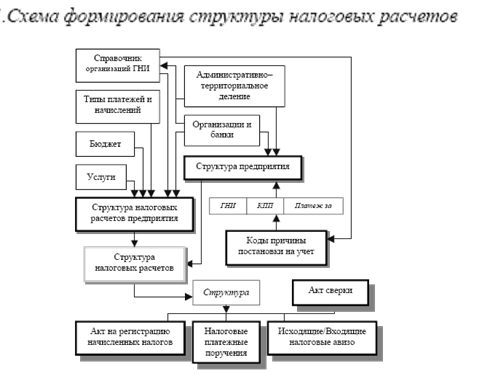
документах и актах. Схема взаимодействий см приложение 1.
Такой подход упрощает заполнение
платежных документов на большое количество подразделений (например, 300 и более).
Разграничение прав доступа к
документам используется для разделения налогов на начисленные и уплаченные, а
также блокировки оплаченных документов (платежных поручений, авизо, актов
регистрации). Метод, простой в использовании и достаточно элегантный в своем
решении, оказывается очень эффективным в работе (см. п.2.5).
Настройка параметров системного
идентификатора Tax (см. "Руководство пользователя.
Модуль ХозОперации") позволяет вести учет в разрезе КПП, услуг, бюджетов и
ТПН.
Меню Документы содержит функции,
необходимые для ввода платежных документов, налоговых авизо, формирования актов
регистрации и сверки начисленных налогов.
Меню Операции позволяет
осуществлять обмен данными с системой "Гроссмейстер".
Меню - А - (Администратор) позволяет
просматривать список пользователей, работающих в сети, и изменять пути к данным
(см. "Руководство пользователя. Модуль Настройка").
Меню =Н= (Настройка) включает в
себя набор функций ввода и редактирования справочников, создания структур,
разграничения прав доступа, установки статусов документов.
Документы
Акт на регистрацию начисленных
налогов _ Налоговое платежное поручение _ Исходящее налоговое авизо _ Входящее
налоговое авизо _ Акт сверки
Операции
[Обмен данными
Список пользователей _ Изменить
путь на данные
=Н=
Г Структура налоговых расчетов
предприятия
Справочник организаций ГНИ
Услуги
Бюджеты
Типы платежей и начислений
Структура предприятия
Коды причины постановки на учет
Административно-территориальное
деление
Организации и банки
Настройка прав доступа к
документам
Настройка
|
Задачи
|
|
Задачи, решаемые
средствами модуля Ведение налоговых расчетов, можно сформулировать следующим
образом:
формирование актов
на регистрацию начисленных налогов, рассчитанных вне модуля;
формирование
налоговых платежных поручений, исходящих и входящих налоговых авизо;
формирование актов
сверки расчетов с ИМНС в разрезе филиалов, налогов, бюджетов с группировкой
по типам начислений и оплат;
полная блокировка
документов, подтвержденных актом сверки;
по результатам
акта сверки - формирование сальдо, учитываемого при последующих расчетах;
осуществление
обмена данными с внешней системой.
|
Модуль Ведение налоговых
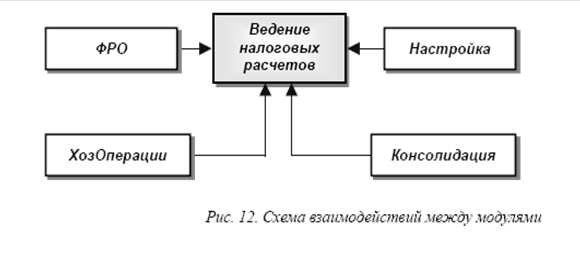
расчетов достаточно универсален и обособлен от других.
Его связи с другими элементами
системы Галактика находятся в рамках взаимодействия с модулями: ФРО, Консолидация,
Настройка иХозОперации
Меню Операции содержит функцию
Обмен данными, которая позволяет осуществлять обмен информацией с системой "Гроссмейстер".
С помощью этой функции выполняются следующие действия:
♦ Загрузка каталога
областей;
♦ Загрузка каталога ГНИ;
♦ Загрузка каталога услуг
Налогами;
♦ Загрузка каталога
бюджетов;
♦ Загрузка каталога ТИН;
♦ Создание структуры
налоговых расчетов;
♦ Загрузка привязки ИМНС -
Бюджет - Вид налога по банку;
♦ Загрузка каталога
филиалов (головные подразделения);
♦ Загрузка каталога
филиалов (обособленные подразделения);
♦ Выгрузка ОФК и банков;
♦ Загрузка налоговых
платежных поручений;
♦ Загрузка налоговых авизо;
♦ Загрузка налоговых актов;
♦ Выгрузка данных по
оплате платежных поручений.
При активизации данной функции
на экране отображается окно - Обмен данными с системой "Гроссмейстер"=,
состоящее из четырех колонок.
В первой колонке указывается
признак помеченной записи, во второй - порядковый номер записи, в колонке
Процедура содержится перечень процедур для выполнения, в четвертой отображается
символ "+" в том случае, если процедура выполнена.
С помощью кнопки [Настройка] открывается
окно = Настройка параметров обмена =, в котором указывается путь на
импортируемые и экспортируемые dbf-файлы. Кнопка [Запуск]
осуществляет запуск операции обмена данными, а с помощью кнопки [Выход] можно
выйти из данного режима.
Функции меню Документы
предназначены для ввода и редактирования налоговых платежных поручений,
исходящих и входящих налоговых авизо, формирования актов регистрации
начисленных налогов и актов сверки с органами ИМНС. Конкретное назначение
каждой функции ясно из названия и не нуждается в детальном пояснении. Способы
работы с ними схожи со способами работы со стандартными финансово-расчетными
документами модуля ФРО.
Так называемое контекстное или
локальное меню содержит необходимые или часто используемые функции системы,
доступные в текущем контексте.
Главное отличие в заполнении
платежных документов этого модуля от всех остальных состоит в использовании
поля Структура. Поле, незаметное с первого взгляда, решает коренную проблему
заполнения налоговых платежных документов для предприятий с сильно развитой
структурой подразделений.
Использование при заполнении
документа этого поля приведет к автоматическому формированию значений полей
Получатель, Платеж за и Назначение платежа. При этом пользователь может внести
необходимые ему корректировки в любое место сформированных таким образом строк,
что делает программу чрезвычайно гибкой в использовании.
Еще одно отличие, заслуживающее
внимания, состоит в том, что в каждом документе теперь присутствует поле Статус
документа, в котором указывается его текущее состояние (см. п.2.5).
АКТ НА РЕГИСТРАЦИЮ НАЧИСЛЕННЫХ
НАЛОГОВ.
Акты на регистрацию начисленных
налогов заполняются на основании предварительно рассчитанных сумм налоговых
платежей.
Информационная часть акта
заполняется с использованием Структуры налоговых расчетов из поля Структура,
где выбирается тип платежа, связанный с ним бюджет, налог и т.д. Отобранная
информация заносится в определенные поля документа. Связь ИМНС с контрагентом и
КПП (справочник Структура предприятия) определяет выбор из таблицы Структура
налоговых расчетов.
В поле Операция можно выполнить
привязку ТХО, если параметру настройки Разрешать привязку ТХО в документах
оперативного контура присвоено значение да.
Наименование налога и сумма
платежа указывается в одноименных графах в нижней панели.
Кнопка [Расширенная информация] откроет
одноименное окно для заполнения дополнительной информации, характеризующей акт.
После установки статуса
исполняемый документ становится доступен для включения в Акт сверки.
При формировании документов по
регистрации налоговых платежей не предусматривается выполнение функций привязки
ДО, расчета налогов, формирования счетов-фактур, распечатка актов. Суммы,
указанные в акте, служат для контроля за налоговыми платежами.
НАЛОГОВОЕ ПЛАТЕЖНОЕ ПОРУЧЕНИЕ.
Полностью идентично платежному
поручению из модуля ФРО, в руководстве к которому описаны приемы работы с ним.
Отличия наблюдаются в оформлении:
♦ вместо поля Основание
присутствует поле Структура;
♦ вместо поля Получ. товара
присутствует поле КПП,
♦ нет необходимости в кнопках
[ДокОснования] и [Договора].
Статус исполняемый делает
документ доступным для включения в Акт сверки.
Сформировать налоговое платежное
поручение (см) (Документы => Налоговое платежное поручение). При создании
нового документа отказаться от выбора получателя платежа из запускаемого
автоматически справочника Организации и банки. Перейти к полю Структура. Из
открывшегося по F3 или кнопке выбора справочника
Структура налоговых расчетов предприятия выбрать структуру оплаты НДС для
Структурного подразделения! и нажать Enter. При этом
автоматически заполнятся реквизиты получателя, поля Платеж за, КПП и
сформируется Назначение платежа. Ввести дату выписки 1111 в поле Выписан. Если
известна дата оплаты - заполнить поле Оплачен. Ввести сумму платежа в соответствующее
поле. Для поля ТХО выбрать Налоговые платежи. При этом произойдет разноска по
счетам. Заполнить прочие поля необходимой информацией, руководствуясь
требованиями к заполнению платежных поручений и руководством пользователя к
модулю ФРО. Перевести документ в состояние исполняемый, описываемое в поле
Статус документа.
ИСХОДЯЩЕЕ И ВХОДЯЩЕЕ НАЛОГОВОЕ
АВИЗО.
Присутствует поле Структура.
Исходящее налоговое авизо (см) (Документы
=> Исходящее налоговое авизо). При создании нового документа отказаться от выбора
получателя платежа из запускаемого автоматически справочника Организации и
банки. Перейти к полю Структура. Открыть (по F3 или
кнопке выбора) справочник Структура налоговых расчетов предприятия. Выбрать
структуру оплаты НДС для Структурного подразделения! и нажать Enter.
При этом автоматически заполнятся реквизиты контрагентов, поля Платеж за, КПП и
сформируется Содержание извещения. Скорректировать даты формирования и
проведения оплат в полях Сформир-но и Проведено. Ввести сумму взаиморасчетов в
поле На сумму. Для поля ТХО выбрать Налоговые платежи. При этом произойдет
разноска по счетам. Заполнить прочие поля, руководствуясь требованиями, предъявляемыми
к заполнению исходящих налоговых авизо, и руководством пользователя к модулю
ФРО. Перевести документ в состояние исполняемый, описываемое в поле Статус
документа.
АКТ СВЕРКИ.
Акт сверки формируется на
основании актов регистрации начисленных налогов, других актов сверки и
налоговых платежных документов. В акт включаются только документы со статусом
исполняемый.
Документы, включенные в Акт
сверки, блокируются при переводе его в состояние закрытый, т.е. эти документы
становятся недоступны для обработки.
Отражаемое в Акте сверки
исходящее сальдо формируется на основании:
♦ информации о входящем
сальдо, указываемом в поле Вх. сальдо:;
♦ сумм из налоговых
платежных документов;
♦ сумм, указанных в Актах
на регистрацию начисленных налогов.
7. Сформировать Акт сверки
(Документы => Акт сверки) (см. Рис.14). В поле Группа (по F3
или кнопке выбора) выбрать группу, к которой принадлежит пользователь. При
необходимости отредактировать автоматически сформированный Номер акта сверки. Скорректировать
даты начала и завершения периода, охватываемого актом в полях Период с... и по,
используя встроенную функцию календаря или вручную. Перейти к полю Структура. Из
открывшегося (по F3 или кнопке выбора) справочника
Структура налоговых расчетов предприятия выбрать структуру оплаты НДС для
Структурного подразделения! и нажать Enter. При этом
автоматически заполнятся поля ГНИ и Налог, а в спецификации будут отражены
соответствующие платежные документы (платежные поручения, исходящие/входящие
авизо) и налоговые акты. В поле Платеж за выбрать наименование структурного
подразделения, за которое производится платеж (Структурное подразделение 1). При
этом автоматически заполнится поле КПП.
Поле Примечание ссылается на
справочник Типовых примечаний и предназначено для хранения информации,
дополнительно описывающей текущий Акт сверки.
Нижняя панель разбита на две
части. В левую часть попадают " Налоговые платежные поручения" и
"Входящие/Исходящие налоговые авизо", в правую - "Акты
регистрации платежных поручений". Для редактирования записей в любой из
граф используется F4, для добавления - F7. Если все настроено правильно, то нижняя панель
заполняется автоматически при выборе структуры и не нуждается в корректировках.
В случае редактирования
информации, содержащейся в актах, следует прибегнуть к функциям локального меню.
Локальное меню, используемое в
окне =Список Актов сверки=, содержит следующие пункты:
♦ Пересчитать суммы
налогов и платежей. Используется при изменении данных в платежных документах. Позволяет
автоматически корректировать суммы в Акте сверки после редактирования платежных
документов.
♦ Пересчитать сальдо. Позволяет
автоматически пересчитать сальдо по всем
Актам сверки.
♦ Сформировать новый по
текущему. Формирует Акт сверки на основании ранее созданного.
Кроме перечисленных функций, в
данном окне вызываются стандартные функции локального меню Фильтр на данные (Alt+B) и Печать документа (Ctrl+P).
В окне =Редактирование Акта
сверки= используется два типа локальных меню, для верхней и нижней панелей.
При использовании функций
локального меню в верхней панели следует обратить внимание на пункт
Автоматический подбор спецификации. Он используется в том случае, если в акте
были изменены данные о контрагентах. Спецификации при этом приходится
формировать заново.
Функции локального меню нижней
панели используются для изменения способа отображения информации и не требуют
детального изучения.
Для полноценной работы модуля
Ведение налоговых расчетов следует произвести его предварительную настройку,
дополнить информацию в справочниках, распределить полномочия между
пользователями и т.д.
При первоначальном использовании
модуля рекомендуется организовать ввод данных следующим образом:
♦ создать иерархию
подразделений, начиная с головной фирмы в Структуре предприятия
♦ создать структуру
налоговых расчетов с перечислением всех налоговых отчислений, которые будут
выплачиваться за структурные подразделения организации
♦ создать связи между
структурной единицей и налоговыми платежами
♦ произвести настройку
прав доступа к документам
♦ настроить ТХО
Эти операции проделываются один
раз при формировании данных о структурных подразделениях. В дальнейшем они
только корректируются.
Часть каталогов и справочников
заполняется по мере обращения к ним, а некоторые являются составляющими других
модулей Контура бухгалтерского учета (см. Рис.12). Методы работы с ними
подробно описываются в соответствующей документации.
АДМИНИСТРАТИВНО-ТЕРРИТОРИАЛЬНОЕ
ДЕЛЕНИЕ.
В справочнике
Административно-территориальное деление перечисляются страны, области, районы и
т.д., с которыми взаимодействует организация (см. Рис.2).
Структура справочника должна
соответствовать требованиям Общероссийского классификатора стран мира (ОКСМ) и
инструкции ПФ России. На верхнем уровне иерархии находятся страны, на втором
уровне - элементы, соответствующие области, краю, на третьем - районы. Населенные
пункты (город, село, деревня и т.д.) располагаются непосредственно под
административной единицей, в состав которой они входят. Названия этих элементов
справочника вводятся в соответствии с требованиями ОКСМ: код страны - 3 цифры,
код региона - 2 цифры.
Иерархия подчиненности составных
частей адреса задается по правилам заполнения справочников в соответствии с
принятым административно-территориальным делением. Компоненты адреса
записываются по правилам заполнения текстовых полей.
При открытии справочника на
экране отображается окно =Справочник: Административно-территориальное деление-,
содержащее три графы: Наименование, Код и С. Если нужных данных нет, то можно
дополнить справочник по клавише F7. При этом из
локального меню необходимо выбрать функцию Добавить на текущий уровень или
Добавить на уровень ниже (в соответствии с подчиненностью элемента). В
открывшемся окне заполнить поля Вышестоящий элемент (выбор значения - через F3), Наименование, Код, Дополнительный код, Тип элемента (выбор
значения - через F3), а также при необходимости
установить флажки является страной либо является регионом.
Информация этого справочника
используется при заполнении Справочника организаций ГНИ и Структуры предприятий.
Порядок выбора информации из справочника следующий:
♦ установить курсор на
верхний уровень иерархии адреса (при необходимости отредактировать запись по F4 или дополнить по F7);
♦ с помощью комбинации
клавиш Ctrl+Enter открыть
следующий, более низкий уровень иерархии административно-территориального
деления, в котором выбрать следующую составную часть адреса, и т.д. для каждого
уровня иерархии;
♦ когда нужная запись
найдена, нажать клавишу Enter. Окно справочника
закроется, а выбранные составные части административно-территориального деления
разместятся в соответствующих полях.
СТРУКТУРА ПРЕДПРИЯТИЯ.
Справочник Структура предприятия
содержит сведения обо всех структурных подразделениях и филиалах, участвующих в
налоговых расчетах (см. Рис.3). Эти данные отображаются в двух режимах: в разрезе
территориального деления и филиалов. Для смены режимов используется комбинация
клавиш Alt+S.
Поля КПП и ГНИ заполняются
автоматически по мере формирования Классификатора КПП (см. п.2.4). Схема на Рис.1
отражает взаимодействие этих полей.
Для редактирования справочника
используется клавиша F4. Открывшийся классификатор - Структура
корпорации = доступен и из модуля Консолидация (=Н= => Логическая структура
предприятия). Для ввода нового филиала либо редактирования текущего необходимо
нажать соответственно F7 либо Enter,
после чего на экране отобразится окно редактирования - Структура корпорации-, в
котором и выполняются данные действия (подробнее см. руководство пользователя к
модулю Консолидация). Удаление филиалов осуществляется с помощью клавиши F8.
СТРУКТУРА НАЛОГОВЫХ РАСЧЕТОВ
ПРЕДПРИЯТИЯ.
Схема взаимодействий элементов
Структуры налоговых расчетов предприятия показана на Рис.1.
Клавиша F7
добавит новую запись (см. Рис.4)
Данные, размещаемые в полях,
должны содержать следующую информацию:
♦ ГНИ - налоговый орган, к
которому относится получатель платежа (см. п.23Л);
♦ Налог - указывается
наименование налогового отчисления (см. п.2.3.2);
♦ Бюджет - бюджет, в
который перечисляется налог (см. п.2.3.3);
♦ Тип платежа - тип
налогового отчисления (см. п.2.3.3);
♦ Получатель - организация,
получатель налогового платежа (см. п.2.3.4).
♦ Поля Бюджет и Тип
платежа в некоторых случаях могут не заполняться.
Справочник организаций ГНИ.
Из поля ГНИ окна - Редактирование
структуры налоговых расчетов - либо при активизации функции Справочник
организаций ГНИ открывается окно - Справочник организаций ГНИ=, содержащее
перечень налоговых органов.
При добавлении новой либо
редактировании текущей записи открывается окно - Редактирование справочника
организаций ГНИ - (см. Рис.5), в котором заполняется четыре поля: Группа,
Наименование, Код, Адм. тер. деление.
Если организация не является
головной, то в поле Группа выбирается вышестоящая согласно иерархии.
В поле Наименование вводится
название организации ИМНС.
Поле Код содержит код органа
ИМНС.
Услуги
Из поля Налог окна
=Редактирование структуры налоговых расчетов= либо при активизации функции
Услуги открывается окно - Каталог услуг-, в котором содержится информация об
уплачиваемых налогахПоле Код услуги заполняется в соответствии с кодами
бюджетной классификации платежа (КБК).
В поле Группа заносится значение
Налоги. По этому полю рекомендуется настроить соответствующий фильтр. Делается
это в реестре настройки следующим образом:
♦ для параметра Выбор
услуг устанавливается значение сразу из группы;
♦ для параметра Группа
услуг для выбора из каталога услуг - значение Налоги.
С помощью клавиши F4 осуществляется переход в режим редактирования
Бюджеты и Типы платежей и
начислений.
Поля Бюджет и Тип платежа окна
=Редактирование структуры налоговых расчетов = открывают соответственно
Классификатор Бюджетов (иначе вызывается с помощью функции =Н= => Бюджеты) и
Классификатор типов платежей и начислений (иначе вызывается с помощью функции
=Н= => Типы платежей и начислений).
Способ представления информации
меняется комбинацией клавиш Alt+S.
В Классификаторе бюджетов
хранится информация о бюджетах, в Типах платежей и начислений - о типах
налоговых отчислений, используемых при расчетах. Внешне эти таблицы идентичны
по своему строению.
В состав окна редактирования
входят поля Группа, Наименование, Код.
Поле Группа используется
стандартным образом, формируя иерархическую структуру данных. Информация,
заносимая в поля Наименование и Код должна лексически соответствовать их названиям.
ОРГАНИЗАЦИИ И БАНКИ.
Поле Получатель
является ссылкой на справочник Организации и банки. В нем указывается
наименование получателя налогового платежа (поле Получатель в платежных
документах). В случае отсутствия получателя в справочнике следует добавить его
туда стандартным образом, описанным в руководстве "Система
"Галактика". Основы использования".
Для удобства работы
рекомендуется объединить получателей налоговых платежей и структурные
подразделения предприятия в отдельные группы, а при выборе использовать режим
Иерархическое представление каталога контрагентов. Установить его по умолчанию
можно в реестре Настройки (см. руководство к модулю Настройка).
Если пользователь работает
только с этим модулем, то рекомендуется установить фильтр по указанным группам
организаций.
КОДЫ ПРИЧИНЫ ПОСТАНОВКИ НА УЧЕТ.
Связь между обособленными
структурными подразделениями предприятия и органами ИМНС, контролирующими их
деятельность, устанавливается в классификаторе Коды причины постановки на учет
Согласно положению абзаца 2 пункта 1 статьи 83 налогового Кодекса РФ при
заполнении налоговых платежных поручений в дополнение к идентификационному
номеру налогоплательщика (ИНН) организации вводится код причины постановки на
учет (КПП), который состоит из следующей последовательности цифр (слева направо):
♦ код налогового органа,
который осуществил постановку на учет организации по месту ее нахождения, месту
нахождения ее обособленного подразделения, расположенного на территории
Российской Федерации, или по месту нахождения принадлежащего ей недвижимого
имущества и транспортных средств
NNNN;
♦ причина постановки на
учет - РР;
♦ порядковый номер
постановки на учет по соответствующей причине - XXX.
Структура кода причины
постановки на учет представляет собой девятизначный цифровой код - NNNNPPXXX.
При заполнении Классификатора
кодов причины постановки на учет используются следующие поля:
♦ Группа - выбирается
вышестоящее подразделение;
♦ КПП - код причины
постановки на учет, присвоенный структурному подразделению предприятия;
♦ ГНИ - наименование ИМНС,
контролирующей текущее структурное подразделение.
♦ Платеж за - структурное
подразделение из состава предприятия, за которое осуществляется налоговый
платеж.
О Когда выбран платеж по налогу
в целом на предприятие, поле Платеж за в платежном документе может не
заполняться.
Способ представления информации
также меняется комбинацией клавиш Alt+S.
ДОСТУП К ДОКУМЕНТАМ В
ЗАВИСИМОСТИ ОТ СТАТУСА.
Функция =Н= => Настройка прав
доступа к документу открывает окно
=Доступ к документу в
зависимости от статуса =
В нем устанавливаются статусы
платежных документов, а также порядок их перехода из одного состояния в другое.
Определяется круг лиц, работающих с документами на разных стадиях их
подготовки, и устанавливаются ограничения на полномочия. Таким образом
распределяются участки работ, гарантируется безопасность хранения и изменения
данных.
Статус документа - это текущее
состояние платежа, который описывает этот документ. Для налоговых платежных
документов возможны следующие статусы:
♦ оформляемый - документ
находится в стадии заполнения;
♦ исполняемый - получено
разрешение на оплату, и средства по документу отправляются по пунктам
назначения;
♦ закрытый - документ
блокирован для изменений.
Актам дополнительно присваиваются
еще два состояния - приостановленный и отмененный, аналогичных статусу
оформляемый.
Во вкладке Откуда-куда
устанавливается последовательность перевода документов из одного статуса в
другой.
Во вкладке Пользователь
перечисляются лица, которым разрешено работать с модулем, и выбираются
состояния, в которые пользователям разрешено переводить документы.
Во вкладке Доступ перечислены
пользователи, имеющие право работы с модулем, и устанавливаются права на
редактирование документов, находящимся в определенном статусе.
Во вкладке Статус по умолчанию
для каждого пользователя устанавливается, какой статус по умолчанию будут иметь
создаваемые им документы.
Информация в панелях
подсвечивается тремя цветами, характеризующими состояние записей:
♦ зеленый - строка
недоступна;
♦ черный - строка
доступна, но неактивна;
♦ синий - строка активна, т.е.
выбрана для использования.
Снимать и устанавливать
активность на доступных строках необходимо с помощью следующих клавиш: Ins - выбрать, 'плюс' - выбрать все, 'минус' - снять все
выделения.
Настройка производится в
следующей последовательности:
1. Выбрать вкладку Пользователь.
2. Выбрать из списка
пользователя, для которого настраиваются права в графе Пользователь.
3. Выбрать в поле Тип документа
настраиваемый документ и установить флажок в признаке активности настройки
(правее поля Тип документа).
4. Клавишей Ins
в графе Доступные статусы для установки отметить те статусы, в которые
пользователю разрешено переводить документы.
5. Перейти во вкладку Доступ и
проделать ту же операцию в графе Права доступа к документам в статусе, выбирая
статусы, с которыми пользователю можно будет создавать или изменять документы.
6. Во вкладке Статус по
умолчанию в одноименной графе отметить те статусы, которые устанавливаются для нового
документа.
7. Во вкладке Откуда-куда
указать, в какой последовательности изменяются статусы документов. Для этого в
графе Статус-откуда выбрать статус, из которого будет переводиться документ, а
в графе Статус-куда - статус, в который будет переводиться документ.
8. В поле Тип документа сменить
документ и повторить пункты 4-7.
Настроив таким образом права для
одного пользователя, перейти к настройке прав для следующего пользователя.
НАСТРОЙКА ТИПОВЫХ ХОЗЯЙСТВЕННЫХ
ОПЕРАЦИЙ.
Настройка типовых хозяйственных
операций (ТХО) осуществляется в модуле ХозОперации (=Н= => Настройка
ХозОперации) и служит для автоматического формирования бухгалтерских проводок. Она
производится один раз, в начале работы для каждого типа документа (платежное
поручение, авизо). Принятые настройки распространяются на указанные типы
документов, создаваемые впоследствии.
Настройку ТХО можно производить
самостоятельно или при помощи специалиста.
В случае выполнения работ
специалистом настраиваются все возможные варианты проводок, и пользователь при
работе использует соответствующую типовую хозяйственную операцию.
Для того, чтобы настроить ТХО
самостоятельно, необходимо выполнить следующие операции:
♦ создать новое платежное
поручение (Документы => Налоговое платежное поручение => F7);
♦ перейти к полю ТХО (см. Рис.9);
♦ выбрать нужную запись, если ее нет - добавить (F7).
При добавлении новой записи
(либо редактировании текущей) откроется окно ввода/редактирования ТХО - Налоговое
платежное поручение (Стандартный план счетов) = (см. Рис.10). В поле
Наименование ТХО необходимо выбрать название ТХО (например, Налоговые платежи).
Указать дебет и кредит счетов, т.е. заполнить все необходимые поля стандартным
образом (см. "Руководство пользователя. Модуль ХозОперации").
При заполнении поля Алгоритм в
НДЕ откроется справочник
=Алгоритмы для расчетов(. .) =.
В графе Алгоритм выбрать
системный идентификатор Tax, для которого в центральной
части окна настроить фильтры на КПП, Услугу, Бюджет, ТПН, в зависимости от
настраиваемого платежа и требований организации к аналитике при формировании
бухгалтерских проводок.
Флажок в валюте используется при
формировании проводок по документам в валюте.
Выход в свет нового модуля
системы `Галактика` - `Налоговые регистры` стал ответом на изменение
законодательства. С помощью программных средств модуля пользователю
предоставляется возможность получить аналитические и расчетные налоговые регистры:
движения денежных средств, хозяйственных операций приобретения/выбытия
имущества, информации об объектах ОС и НМА, расчета финансового результата от
реализации прав требования, учета расходов на оплату труда, убытков от
реализации амортизируемого имущества и др.
Теперь пользователи системы
получили возможность автоматизированного формирования `налоговых` бухгалтерских
справок по операциям, зарегистрированным в других модулях системы для
последующей обработки – например, для формирования графика признания к учету,
разноски документов и т.д.
Таким образом, сегодня
`Галактика` предлагает своим пользователям универсальную методологию для
созданий собственной системы налогового учета. Это особенно важно, поскольку
способы его организации в полной мере не регламентированы и предприятия вольны
сами выбирать методы его осуществления. С другой стороны, по мере формирования
законодательной базы и обобщения опыта пользователей, в систему будут включены
специализированные `налоговые` отчеты, которые позволят зафиксировать данные
налогового учета и сформировать налоговую декларацию с минимальными настройками.
Приложение 1.
СОКРАЩЕНИЯ.
В данном документе использованы
те же основные понятия, термины, условные обозначения, что и в других
руководствах. Кроме того, используется ряд сокращений, специфичных для модуля
Ведение налоговых расчетов:
ВНР - модуль Ведение налоговых
расчетов;
ДО - Документ-основание;
ИМНС - Инспекция Министерства по
налогам и сборам;
ИНН - Индивидуальный номер
налогоплательщика;
КБК - Код бюджетной
классификации (платежа);
КБУ - Контур бухгалтерского
учета;
КПП - Код причины постановки на
учет;
ОКСМ - Общероссийский
классификатор стран мира;
ОФК - Отдел Федерального
казначейства;
ПФ - Пенсионный фонд;
СНР - Структура налоговых
расчетов;
ТПН - Типы платежей и
начислений;
УФК - Управление Федерального
казначейства;
ФРО - модуль Финансово-расчетные операции.
|